Showing posts with label Blogger工具箱. Show all posts

2008-04-15

[工具]FeedBurner:最終目的不太一樣的過程

無名打從MyPage風波開始,一波波的出走潮中總會看見號稱「永久!怎麼搬都找得到!」FeedBurner,我一直沒去動那腦筋,原因一是反正又沒廣大客戶,原因二是當時自己根本還沒有用RSS閱讀的習慣 :p.....

如今已經開始用RSS閱讀了,深深體會它的便利,加上前一陣子在Browny Walking看到這篇[news] 新奇免費的 RSS/Feed Icons....天啊~~我完全被看報紙的RSS人電到了 :o!!!


就是我~

下定決心一定要擁有它~
於是展開了目的好像不太一樣的燒製永久RSS位址步驟:

##CONTINUE##

申請一個永久RSS位址,找到這篇詳盡的圖解,很快就申請好了!
   [教學] 申請永久RSS‧FeedBurnerby鳥巢

同時製作訂閱貼紙  官方教學頁(Blogger專頁)

接著去下載看報RSS人~ :$(還有熱氣球、馬克杯、看板RSS可選擇~)
   下載頁:Fresh, Free and Gorgeous RSS/Feed Icons

最後就把做好的訂閱按鈕圖案網址換成看報RSS人的網址就可以囉!
(我不確定最後這步這樣做對不對...不過功能都正常就是了 :D)

[工具]BenJamin表情符號:超級無腦安裝

「超級無腦安裝Blogger外掛功能」的表情符號安裝有MSN、YAHOO和BEN Jamin三種選擇,之前一直用YAHOO,這次重新裝潢改用BEN Jamin,因為比較可愛~雖然只有10個但對我來說也夠用了。 :$

附上我整理的表情圖一張:

[工具]20080220起的template

這次改版採用了FinalSense的版型Grey,是簡潔的三欄式版型。

FinalSense--Free Blogger Templates
這個站有超多漂亮版型,任君挑選~ :)

ps. 其中有兩類版型格式 新版的Blogger要套用有註明「XML」的template

[工具]繼續閱讀:超級無腦安裝

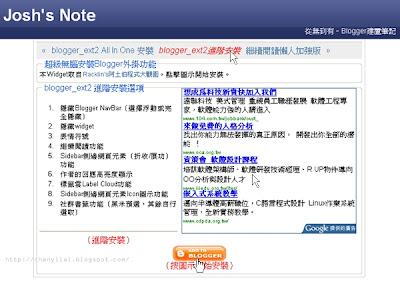
我完成我夢想中的繼續閱讀囉!現在繼續閱讀只要按一下,直接展開之後的內容,不必重新連結,感覺比較快XD

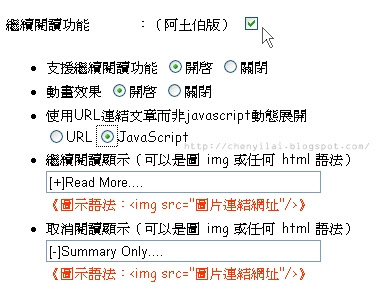
這次重新裝潢,一開始就直接使用了「超級無腦安裝Blogger外掛功能」的繼續閱讀,只要點一點、輸入需要的圖片連結就完工了 :D

抓了兩張圖片簡單記錄一下:
##CONTINUE##

2008-04-14

[工具]Search This Blog

右下方的"Search This Blog"是Blogger新推出的功能,裝的時候還是測試版(我是二月中裝的),也想用用看的人請見這篇小樹的教學文:找秘密
          (我又偷懶了 ( ̄▽ ̄")> 謝謝小樹)

這個搜尋功能下載好像有點慢,但是不用跳出網誌,找不夠還能直接切換"The Web",很方便。記得以前要做這樣的效果很麻煩...現在只要點一點就OK,Google果然很神呀。XD

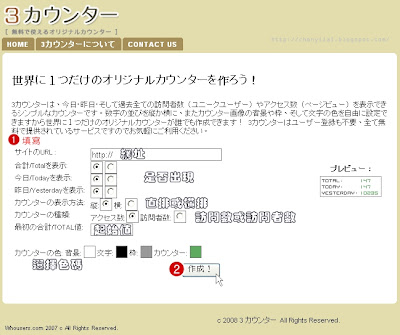
計數器(第二版):3 カウンター

原來的計數器不知怎的故障了,趁重新裝潢用了新的:3 カウンター
很簡潔的計數器,有昨日、今日、總造訪數的計數。

程式碼取得頁:http://www.3counters.net/

步驟(請見圖示~):

##CONTINUE##

[工具]Remainder of Today

與一般blog時鐘不同,這個小工具是倒著數的,看著空白時間越來越短,就知道要趕快去做該做的事囉!同樣,看不懂日文亂猜的教學,請多擔待~有錯誤也請指正~

官方提供者:ウェブモノ
下載頁:http://web-mono.net/cl_c/index.htm

##CONTINUE##

步驟:

1. 找到「一日グラフ」點進download page,有橘、藍、綠、灰四種可顏色可選擇
2. 點擊download下載、解壓縮
3. 將檔案rmdtmGRPcc.swf(依顏色不同檔名有差異)上傳至自己的網路空間
 (我是使用Google網路空間。 申請圖解 / 使用參考
          感謝小花與不來恩
4. 下載程式碼
 至使い方頁複製第2大點之第2小點的程式碼
5. 程式碼的橘底色部分改為swf檔的網址
 (至於粉紅色不知該換成什麼...請問有人知道嗎?我是沒去改它...)
6. 回部落格貼上、完工!

2008-04-11

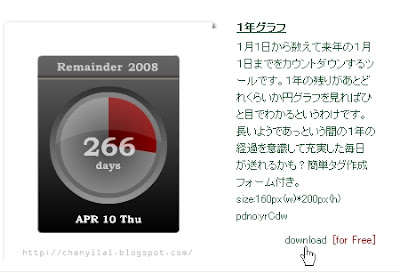
倒數2009年小工具(web-mono.net)

這個小工具自2008年1月1日開始,一天一天倒數至2009年。可以看見2008年已過了一百天!時間過的真快啊...這小工具更能警惕自己好好把握2008的每一天。

我是在牛牡譜看到這小工具的,不過我沒有使用Mumur提供的語法,因為Mumur拿掉不少官方程式碼,似乎是不太好...因此在這裡分享我使用官方程式碼的過程,不過因為看不懂日文,幾乎是亂猜的...總之可以使用,請大家多多擔待囉。若是有錯誤也請留言告知,謝謝~ :)

##CONTINUE##

官方提供者:ウェブモノ

下載頁 http://web-mono.net/cl_c/index.htm

步驟:

1. 下載後解壓縮
2. 將檔案yrCdwl.swf上傳至自己的網路空間
 (我是使用Google網路空間。 申請圖解 / 使用參考
          感謝小花與不來恩
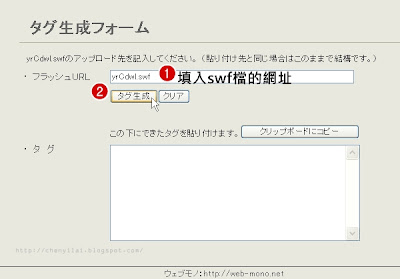
3. 點擊檔案form.html,連至「タグ生成フォーム」
4. 填入swf檔的網址、產生程式碼、回部落格貼上----完工!


2008-01-07

[工具]照片框產生器

天鵝@故宮至善園
2007/12/21
Photo by JengE

酪梨壽司的文章:新年 回應區中發現好玩物:照片框產生器,以上即可拍似的照片便是成果 :)。除了即可拍外框外,還有多種外框可選擇,例如陰影、浮貼照片等等。使用方法很簡單,點一點,輸入網址與圖片資訊,把html語法貼在需要的地方就可以囉!


〆好像有點「走鐘」...不過這是我版型css的關係,一般狀況下照片是會與淺灰色框框完全密合的。網頁上有特別註明注意事項(節錄):

需注意幾點:在範本內要刪除下列相關CSS,以免破壞相框效果
.post img {padding.border}
在設定方面 {轉換分行符號}選項 選擇否 也就是不要自動加<br/>

2007-11-20

[工具]blog標題下方的相簿連結

教學:在blogger(blogspot)標題列下加入一個水平列的功能選單(menu bar) by 放形浪High

##CONTINUE##

節錄步驟:

0. 確定你的樣板是否可以在標題列下加一個網頁元素?
1. 範本--> 修改HTML
2. 在標題列下, 加入一個新的網頁元素. 加入要連結出去的程式碼

我的使用心得:
早就想找這個可以方便讀者連結所需資訊的好功能,因此找到作法非常高興,但是照著做時腦殘漏掉整個步驟1整大段...不過,發現這樣反而更符合我的需求:因為小站其實沒有那麼多資訊,而我真正的目的只是想幫自己的無名相簿置入性行銷一下...(〃^∇^)

呃...所以說...並沒有學到重點。

等我有很豐富的內容分類時再來好好學習一下,有需要的人還請先移步至上述教學文章囉...


2007-10-23

[工具]aNobii網路書櫃

aNobii:建立、分享以及瀏覽書籍清單

aNobii與Blogger一樣,都是由今年七月開始狂玩的網路服務。其中aNobii又更瘋一點,因為aNobii已上軌道(把我所擁有的書幾乎都加入了),Blogger還在趕著寫早該寫完的Blogger工具箱系列。

會接觸到aNobii是在七月時,我們忙著搬家,我和他家中最多的都是書,一搬出書櫃滿坑滿谷,他提出想把書整理個書目出來像小圖書館的想法,我立刻聯想到在盛有札記邊欄中看過的有書封面有連結的網路書櫃。點下去之後~~一頭栽進aNobii的世界。剛開始的時候大部分的書已打包了,剩下幾本書實在加不過癮,出去吃飯時經過69元書店,錢包突然特別變得寬鬆買了好幾本,就是想加!加!加!(。☉౪ ⊙。)

我想以買書看書為樂的人應該都會很喜歡網路書櫃這類的服務,以aNobii為例,只要輸入ISBN就能把愛書加入書櫃建檔(也可自行加入沒有ISBN的書),系統會自動依語言與作者分類,然後使用者再以自己的『標籤』進行分類(是的!又是好玩的標籤~),也能輸入購買資料與閱讀進度或加上評語。

找書也很方便,已建檔的書有兩百多萬本,找到後可以加入「欲購書單」,有些書會列出各網路書店的價格以供參考,也提供讀者間交換與買賣書籍的平台。與blog的結合也不錯,只要按下『blog此書』,就出現數種html(純文字書名連結或附各種大小封面圖片連結)供你貼到blog;還有書櫃小貼紙,方便讀者在blog分享。

此外,aNobii的使用者可以上傳自己的圖像與簡介,也有輸入blog網址的欄位,瀏覽他人書櫃時可以順道拜訪blog,若是喜歡便加入「鄰居」,若是已認識的人則加入「朋友」,使用者之間也可互相留訊息。嗯,好像還有些服務由於尚未使用還不適宜介紹,但有個功能一定要提一下,就是『匯出』:把你在aNobii留下的所有書目所有資訊都以Excel格式匯出給你保存,真是貼心,這也完成了他的想法:整理出所有書目。當整理書櫃時把檔案列印,就可以依自己的標籤來分門別類放置了,真的很方便。

說了這麼多,歡迎有興趣的人自己體會看看囉,由於已有繁體中文,所以我想不用特別教學才對。也歡迎大家來討論~ :$

哈,有點意猶未盡。我想起瘋狂加書的時候,如果這本書已有建檔就會自動顯示,若是沒有則必須自己花時間填寫書名啊作者出版年出版社等等資料建檔,因此輸入每個ISBN都很緊張...玩到後來產生偏執,自己的書一定要有封面顯示(有時書雖建檔但沒有封面圖片),因此搜刮出一堆網路書店來找封面圖案,有些真的找不到就自己用相機拍~很麻煩,但是看見花花綠綠的成果實在開心。

感覺上簡體書最多,我的簡體書幾乎都已有建檔,一般繁體書暢銷書也是,英文書、和書和其他語言的書就不清楚,因為沒有幾本XD,最少的就是繁體的基督教書籍吧,花了好多時間在它們上面。但,都整理出來實在是有種成就感,可以掌握自己的書籍真的很棒~有很多小細節講起來實在太瑣碎了,如果您有興趣一定要親自體驗看看哦!

[工具]MyBlogLog

MyBlogLog,只要拜訪blog便能留下影像,某天福至心靈裝上之後世界變的寬廣許多,藉由來訪的朋友以及朋友的朋友可以拜訪更多不同領域的blog,非常有趣~看著頭像一個個增多挺有成就感。 :D

小樹的介紹與教學文MyBlogLog 教學寫得太好了,使得我又決定偷懶,請大家直接去看就好...因為我寫出來太不專業,怕反而教錯了....啊,我想起來我就是因這篇文章而加入MyBlogLog的。真的很好玩唷。

[工具]簡易留言版

由於Blogger不像無名有單獨的留言版,因此我也裝了位於邊欄的簡易留言版,一目了然使用方便,又有表情符號 :)。一開始同時有兩家在評估:
   cbox 與 shoutmix

前者我忘了在哪看到而申請,後者則是在文君家看到而申請的。最後是後者勝出,因為個人覺得後者版面比較清柔、表情符號比較可愛,而且較容易設定、又可以刪除留言(也許cbox也可以,但是英文不好找不到也沒辦法)

至於教學...不知怎麼寫耶,大致上去官方網站Sign up、填資料、認證(忘了要不要)、取得程式碼回來貼...就這樣囉...(〃^∇^) 嗯,歡迎多多留言唷!!

[工具]即時心情報導--Twitter

我很喜歡Twitter,它像一個簡單的公告欄也像日記,尤其它是在很久沒更新的時候,還能用它來交代一下(啊啦...尷尬〃^∇^)

偷懶一下,教學我就引用小樹的:What are you doing?,謝謝。

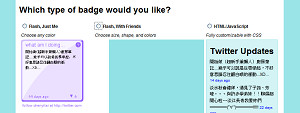
有三種widget可選:

我最喜歡中間這種,可惜它常常不出現(就如圖片一樣),但正用著的左邊這種也很不錯,繁體中文字型太小的問題也有把 Twitter 的 Flash Badge 字變大幫助解決,素雅方便 :)。

網路上也有許多讓Twitter更漂亮的工具,有興趣的朋友請按連結瞧瞧,在此就不贅述。

幫你的 twitter badge 換新妝吧! by 放形浪High
Twitter Ballon by Design Tree
用自己的照片創造與眾不同的 Twitter Badges! by 無法顯示網頁

最後就是圖片中最右邊的widget,放在這裡。

##CONTINUE##

    [工具]只要click! 簡單回應

    不知道是因為家中網路太慢,還是版型關係,我都看不到它...暫時移除,覺得很可惜!我很喜歡它耶@@________2008/4/14補充

    ##CONTINUE##

    Clickcomments,只要以滑鼠點擊圖案便能留下回應,讀者不需登入也不必費盡心思想回應,便能留下簡單的評語來鼓勵格主、與格主互動,還沒搬來Blogger時已在盛有哥的blog玩過,很喜歡。搬來之後自己也裝了,但因為版型導致它出現在在文章開頭,很不符合閱讀後再發表感想的習慣,只好忍痛拿掉。一個多月後換了版型,這下終於可以再把它裝回來 :D,其間到處求援時,獲得Clickcomments團隊的研發人員親自協助,好感動啊!真是一個有心的團隊!因此雖然被點擊的次數很少很少,但我還是要使用這個工具表示我的支持。 :)

    記得剛接觸Clickcomments時,有八個幾乎都是正面的評語,在我正式開始使用時已經改版了,多了負面的評語(可以自己選擇要不要使用負面評價),正面評價則是少了我很喜歡的「觸動心靈」與「再多寫一點吧!」和另外兩個(想不起來了)。要不要使用負面評價我已經掙扎了一陣子,畢竟要是看到「好悶啊!」之類的評語總是讓人有點難過呀~但,看來看去,覺得自己的文章實在也稱不上有什麼「正!棒!酷!」、「娛樂性豐富」、「有見地」、「大發現」的成份.... :p 所以,使用第三種方案,簡單的「喜歡」、「不喜歡」。

    差點忘了附上連結,同時引用一些使用者的介紹。

    官方網站:PostReach

    詳細介紹與安裝說明:單擊圖像按鈕,留下你的感想:Clickcomments by 電腦玩物
       留言中有位Krates便是研發人員,就是親自寫信協助我的那位:)
    關於本站的新增 ClickComments 功能 by 瀟湘神的 TRPG 觀點
    看完部落格不要急著離開 by Under Your Way

    [工具]計數器(第一版)

    呃,剛剛才說沒特地找計數器,結果就找到了...剛才在單篇文章瀏覽計數器,按下了左下角綠色的『blogparts』貼紙....哇噢!到了一個新世界,滿滿滿的部落格小玩意!有興趣的朋友連過去瞧瞧吧~

    上重點,隨意瀏覽的時候,發現右側一整排計數器,挑了一個最簡單的點進去(還因為旁邊的「登録不要」字樣):kaunta.net

    高速・簡単・無料!!!幾個字吸引了我的眼睛,還有整整三頁的數字樣式可挑選。挑好點進去,填上網址、開始值、驗證碼還有選擇『全ヒット数(ページビュー)を表示』或『訪問者数(ユニークユーザー)を表示』(我看不懂,挑了前者因為範例中前者看起來比較多)之後,就OK啦....到拿回來貼....大概不用1分鐘吧...於是,小站也有了計數器啦! B-) 哈哈。

    2007-10-22

    [工具]單篇文章瀏覽計數器

    我沒有特地去找計數器,但有個小計數器看看倒也不錯!謝謝詩詩小姐分享與詳細教學,我就偷懶不再贅述,僅奉上連結。

    ☆計數器網站☆

    這篇文章的計數器:
    C-マンション

    [工具]顔文字製作機(ゝ∀・)/

    這個可愛的工具,是某天在美女豬豬人的網誌邊欄找到的,真是太可愛啦~光用描述不清楚,有興趣者點進去看:顔文字製作機(ゝ∀・)/,一定會玩到不亦樂乎的~ :D

    由於日文幾乎只停留在五十音階段,很多功能看不懂,但大致上簡介一下。它有已經做好的顏文字分門別類在左上角;稍微右下方最大的區塊便是「製造機」。上半部以頭像為主,有眼睛鼻子嘴巴小記號等等讓你組合為屬於自己的顏文字(例:(✿◕‿◕)),下半部是文字區,有許多數字標號與組合文字可供選擇(例:тнайкчоц),只要點一點,就可以複製貼上,方便又好玩~

    我現在有個習慣,po文時會打開這個製作機,要什麼符號就往裡頭找♪~而且製作機最下方還有兩個貼心按鈕,一是「插入圖片的語法」,一是「插入連結的語法」,po文時很方便呢。 :)

    [工具]表情符號與作者回應高亮度顯示

    這兩個放在一起的原因是,它們都是由「超級無腦安裝Blogger外掛功能」安裝的。

    超著名的「超級無腦安裝Blogger外掛功能」,一開始接觸Blogger就看到它,查什麼外掛都會查到它~一開始我曾經整套套用過一次,出來的結果啊~好驚嘆!原本很陽春的blog,突然整個好專業起來。不過我換了版型之後老是套用不成功,幾次後只好放棄了。過了一個多月吧!在版型安定下來之後,我再次嘗試「超級無腦安裝Blogger外掛功能」,很謹慎地只選擇『表情符號與作者回應高亮度顯示』安裝 ── 終於成功了! :D

    這個表情符號啊,夢想好久了,由於在無名時我把一些可愛的表情都上傳到相簿裡,寫文章時點一點就能加上,所以剛搬至Blogger非常不習慣於貼個表情得大費周章,現在可以以簡單的:):D加上表情,雖然只有Yahoo(我是選擇Yahoo的表情安裝)已經心存感激啦~

    至於『作者回應高亮度顯示』只是單純覺得炫而安裝的,因為回應很少其實也...不太實用。 B-)

    話雖如此,我覺得我的回應區蠻亂的,還是想再研究、整理一番。

    以下分享一些關於『表情符號』的連結:

    ##CONTINUE##

    部落格會笑了!Blogger Smiley! by Ben's 部落不及格
    Blogger欢乐表情插件 by BillConan Studio
    Gabbly:表情符號的替代方案 by 廢業青年日記
      看了這篇之後,放棄了一陣加上表情的想法,因為顏文字千變萬化百看不厭的確適合取代表情符號啊~後來更找到這個工具:

    顔文字製作機(ゝ∀・)/
    很可愛很好玩又好用喔!在此不贅述,詳情請見這裡

    [工具]相片空間

    搬家至Blogger,最不習慣的是「貼圖」。在無名,滑鼠點一點便可加入相簿中的圖片,偏偏無名不提供外連,搬到這裡圖片得重新找空間放。好久沒使用其他相簿空間,於是從頭開始比較、學習。本來想連網路相簿都搬離無名,但用來用去,我實在懶得再研究了 :-B,於是這些可外連的相簿空間被我單純當作圖庫。為簡潔起見,列出使用的連結並做簡單說明。

    ##CONTINUE##

    ▓ Flickr
    quickr pickr 〆使用說明:如何合法的使用 flickr 貼圖格式 ?
    如果一篇文章要貼好幾張圖我會使用這個,既可一次解決,又能「合法」地貼上符合規定連回Flickr的圖片。

    ▓ PictureTrail
    找到這圖庫要感謝詩詩小姐的詳細介紹,介紹重點是播放器和可以把相片弄得Bling Bling的功能。由於它提供外連,如果只貼單張圖片我就喜歡用它。

    ▓ 直接在Blogger上傳
    最起先是用它的,但常常上傳好了才發現傳錯,還找不到地方修改,自動產生的語法看起來也好繁雜,所以改用Flickr跟PictureTrail。但某天看到一篇文章:blogger 上傳的相片管理入口!! Picasa Web Albums
    於是,我現在又回來用它了。 :)


    但剛剛發現一個好像挺好用的東西....

      Friendly.Flickr
    是剛才檢查連結時才發現的,奇怪之前怎麼沒注意到呢,看起來是很方便的Flickr上傳與貼圖工具!不過我還沒試用,在此先附上介紹的連結:Friendly.Flickr -上傳照片的秘密武器